1. Zoomのインストール方法
- Zoomアプリをダウンロード
- スマートフォン: Zoom iOS ダウンロード / Zoom Android ダウンロード
- PC: Zoom ダウンロードページ
まず、お使いのデバイスにZoomをインストールしてください。
2. Zoomアカウントの作成方法(オプション)
Zoomアカウントは必須ではありませんが、作成するとログインして会議に簡単に参加できます。
- Zoomアプリを開き、「サインアップ」をクリックし、メールアドレスを入力してアカウントを作成します。
- すでにアカウントをお持ちの方は、「サインイン」を選択してログインしてください。
3. レッスン参加方法
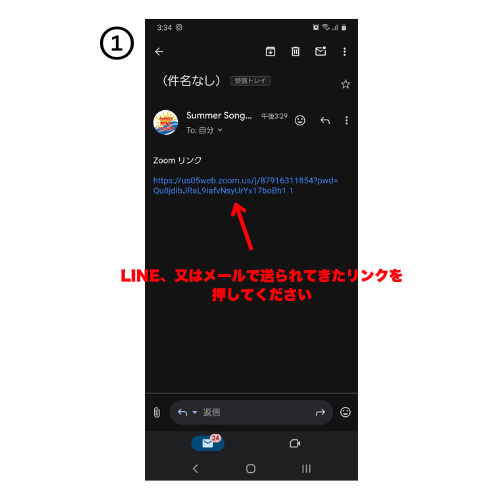
- レッスンのリンクを確認
- 各レッスンの前に、Googleカレンダーでレッスンの招待リンクが送られます。
- Googleカレンダーのイベントに追加されたリンクをクリックするだけで、レッスンに参加できます。
- 招待状には、Zoomリンクや授業の詳細情報も含まれています。
- レッスン開始10分前に
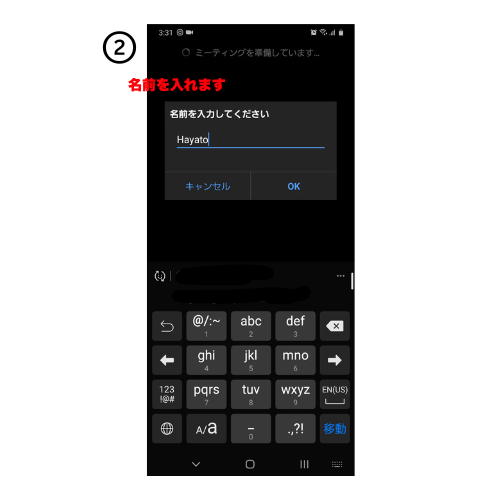
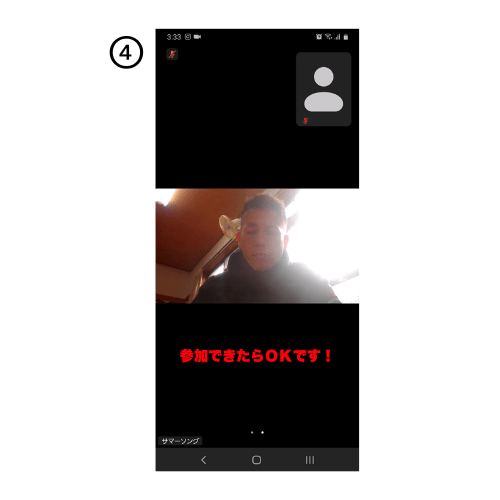
- Googleカレンダーから送られたリンクをクリックして、**「Zoomミーティングに参加」**を選択します。
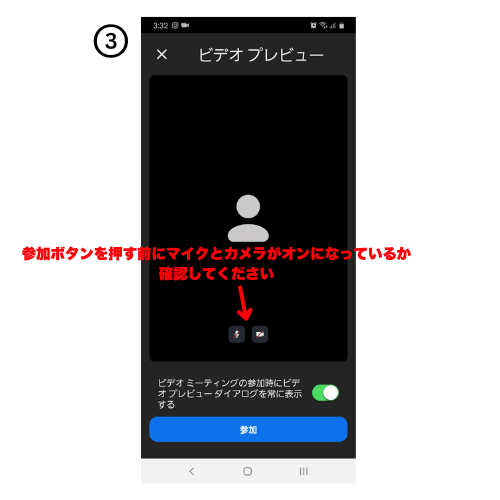
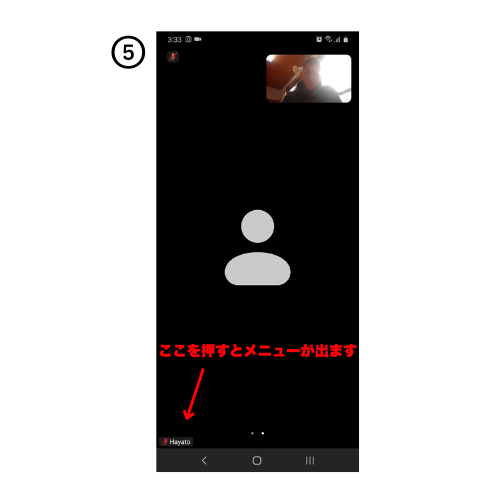
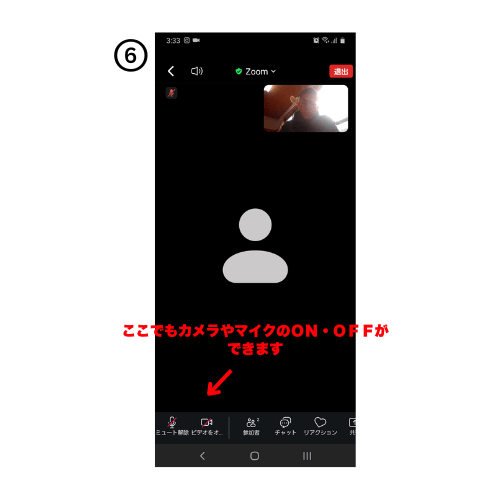
- レッスンが始まる前に、カメラとマイクが正常に動作していることを確認します。
4. 重要なZoom機能
- ミュート/アンミュート: レッスン中はマイクをミュートにして、他の生徒や先生の音がクリアに聞こえるようにしましょう。
- 画面共有: 先生が教材を共有するときに使います。お子さまが質問したいときに使うこともできます。
- チャット機能: 質問があれば、チャットで送ることができます。先生が回答します。
5. トラブルシューティング
- 接続がうまくいかない場合:
- インターネット接続を確認し、Wi-Fiの電波が強い場所に移動してみてください。
- それでもうまくいかない場合、再度Zoomアプリを開き、招待リンクをクリックしてください。